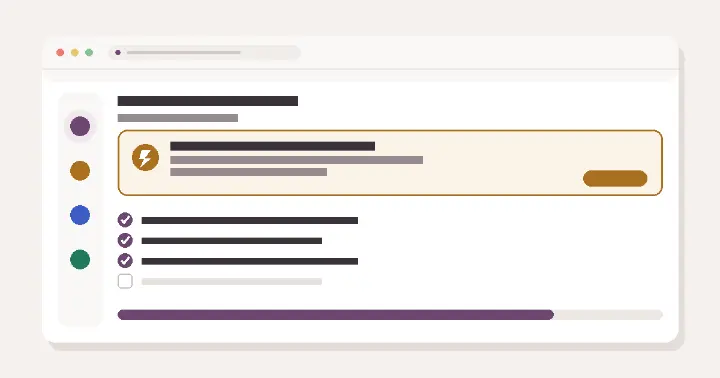
"Eso solo se puede hacer con Odoo Studio" es una frase que se escucha mucho, pero no siempre es cierta. Avisar cuando entra un lead nuevo, recordar que una factura lleva días vencida o mover una tarea de etapa automáticamente se puede automatizar también en Odoo Community, sin pagar licencia de Enterprise. La diferencia no está en si se puede, sino en cómo se accede a esa configuración. En este artículo repasamos siete automatizaciones listas para usar en Odoo 18 Community y cómo montarlas paso a paso.
¿Qué es una regla de automatización en Odoo?
Una regla de automatización funciona con una lógica muy simple: cuándo (el disparador), bajo qué condición y qué hacer (la acción). Este motor —las Reglas de automatización, antes llamadas "Acciones automatizadas"— forma parte del núcleo de Odoo y está disponible también en Community:
- Disparador: al crear un registro, al modificarlo, al crear o modificar, al eliminarlo o en función de una fecha (por ejemplo, X días antes del vencimiento).
- Condición (opcional): un filtro para que la regla solo actúe sobre los registros que te interesan, por ejemplo "importe mayor a 1.000 €" o "etapa = Nuevo".
- Acción: actualizar un campo, crear una actividad, enviar un correo o un mensaje interno, añadir seguidores, crear un registro relacionado o, para casos más avanzados, ejecutar código Python.
La diferencia con Enterprise es de interfaz, no de funcionalidad: Odoo Studio ofrece un icono de lápiz que abre esta configuración de forma visual y detecta automáticamente el modelo de la app en la que estás. En Community no existe ese icono, así que se llega al mismo sitio a través del modo desarrollador y el menú técnico de Ajustes.
7 automatizaciones que ahorran horas cada semana
- 1. Asignación automática de leads. Cuando entra un lead nuevo en el CRM, asígnalo automáticamente a un comercial o equipo según el país, la fuente o el producto de interés, en lugar de repartirlos a mano cada mañana.
- 2. Aviso de stock bajo mínimos. En Inventario, crea una actividad o envía un mensaje al responsable de compras en cuanto la cantidad disponible de un producto cae por debajo del stock de seguridad.
- 3. Email de bienvenida al confirmar un pedido. Al confirmar una venta, dispara automáticamente un correo de confirmación con los datos del pedido, sin que nadie tenga que redactarlo cada vez.
- 4. Recordatorio de facturas vencidas. Configura una regla basada en fecha que cree una actividad de seguimiento de cobro un número de días después del vencimiento si la factura sigue sin pagarse.
- 5. Cambio de etiqueta o etapa automático. Actualiza el estado de un proyecto o una oportunidad en cuanto se cumple una condición, como que todas sus tareas estén cerradas.
- 6. Aviso de tareas urgentes paradas. En Proyecto, si una tarea marcada como prioritaria lleva varios días sin cambiar de etapa, genera automáticamente una actividad para que el responsable la revise. Es una alternativa perfectamente válida en Community a los avisos de tickets de un Helpdesk, que sí es una app exclusiva de Enterprise.
- 7. Seguimiento de oportunidades paradas. Si una oportunidad lleva X días sin ninguna actividad registrada, genera automáticamente una tarea de seguimiento para que no se quede olvidada en el CRM.
Cómo crear tu primera regla en Community, paso a paso
Sin Studio, el camino tiene un paso previo pero es igual de accesible:
- Activa el modo desarrollador: ve a Ajustes → General y activa el modo desarrollador (o añade ?debug=1 al final de la URL de tu base de datos).
- Entra en el menú técnico: con el modo desarrollador activo aparece un nuevo menú en Ajustes → Técnico → Automatización → Reglas de automatización.
- Crea la regla y elige el modelo: a diferencia de Studio, aquí tienes que indicar tú mismo sobre qué modelo actúa (por ejemplo, "Oportunidad" para el CRM o "Factura" para Contabilidad).
- Define el disparador y la condición: igual que en Studio, eliges cuándo se ejecuta y qué filtro debe cumplir el registro.
- Configura la acción: selecciona qué debe ocurrir (email, actividad, actualización de campo...) y rellena sus datos.
- Actívala y pruébala: haz una prueba real con un registro de prueba antes de darla por buena en producción.
Empieza por una sola automatización, compruébala durante unos días y añade la siguiente. Es mejor tener tres reglas bien afinadas que diez a medio configurar.
¿Tienes Odoo Enterprise? Puedes montar exactamente las mismas siete automatizaciones desde el icono de Studio, sin pasar por el modo desarrollador ni elegir el modelo a mano: Studio lo detecta por ti desde la propia pantalla en la que estás trabajando.
Checklist rápida
- ✅ Identifica una tarea repetitiva que haces manualmente cada semana.
- ✅ Activa el modo desarrollador si trabajas en Community.
- ✅ Define el disparador correcto (crear, modificar, fecha...) y el modelo sobre el que actúa.
- ✅ Prueba la regla con un registro real antes de activarla para todo el equipo.
- ⬜ Revisa periódicamente que las automatizaciones activas siguen teniendo sentido.
Qué viene después
Automatizar tareas es solo una parte de sacarle partido a Odoo. En la próxima entrada veremos un caso práctico muy pegado al día a día: cómo un taller de fabricación dejó atrás las hojas de Excel y eliminó sus errores de stock digitalizando el inventario con Odoo.