
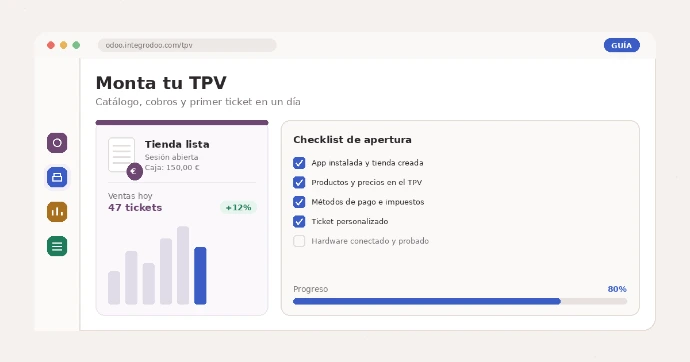
Montar un punto de venta físico suena a proyecto de varios días: elegir el programa, instalarlo, cargar el catálogo, configurar la caja... En Odoo, la app de Punto de Venta (TPV) está pensada justo para lo contrario. Si ya tienes la empresa configurada y los productos dados de alta, es perfectamente realista instalarla, montar una tienda y cobrar el primer ticket real en una sola jornada. Esta guía recorre ese camino paso a paso, tanto si trabajas en Odoo Community como en Enterprise.
1. Instala la app y crea tu tienda
Desde Apps, busca "Punto de Venta" e instálala. Al entrar al panel del TPV por primera vez, Odoo te ofrece crear tu primera tienda (o "shop"): dale un nombre reconocible —por ejemplo, el de la tienda física o el mostrador al que corresponde— y decide si activas el modo Bar/Restaurante. Para un comercio minorista normal, déjalo desactivado; ese modo añade funciones específicas de hostelería que no necesitas aquí.
Si gestionas varios puntos de venta (dos tiendas, una tienda y un mercadillo, una barra y una terraza), puedes crear una configuración de TPV distinta para cada uno, cada una con su propio diario contable, sus métodos de pago y su catálogo si hace falta.
2. Prepara el catálogo: productos, precios y combos
El TPV usa los mismos productos que el resto de Odoo, así que si ya facturas o gestionas inventario, buena parte del trabajo ya está hecho. Aun así, antes de abrir conviene repasar:
- Disponibilidad en el TPV: cada producto tiene una casilla para que aparezca (o no) en el punto de venta; revisa que solo los artículos que de verdad vendes en caja estén marcados.
- Categorías e imágenes: con una categoría clara y una foto por producto, el personal encuentra los artículos mucho más rápido en la pantalla táctil.
- Tarifas: si tienes precios distintos según el canal o la campaña, crea una tarifa específica para el TPV en lugar de tocar el precio de venta general.
- Combos (opcional): para menús, packs o lotes de productos que se venden siempre juntos, puedes definir combos que el cajero añade con un solo clic.
3. Configura los métodos de pago y los impuestos
En la configuración del TPV, dentro de la pestaña de pagos, activa los métodos que vas a aceptar: efectivo y tarjeta como mínimo, y cualquier otro que uses habitualmente. El método de efectivo necesita un diario y una caja contable asociados, que Odoo suele crear automáticamente al activar la tienda.
Revisa también la pestaña de contabilidad: ahí se define el impuesto de venta que se aplica por defecto y la posición fiscal, si trabajas con clientes o zonas con un tratamiento distinto. Dejarlo bien puesto ahora evita tener que corregir tickets ya cobrados.
4. Personaliza el ticket y decide qué hardware necesitas
En la sección de tickets puedes añadir tu logo, los datos fiscales y un pie de página con el mensaje que quieras mostrar al cliente. Para el hardware, Odoo permite conectar impresora de tickets, cajón portamonedas y lector de códigos de barras desde la pestaña de dispositivos conectados; algunos periféricos funcionan en red directamente y otros requieren una IoT Box.
Aquí conviene ser claro sobre qué incluye cada edición: el TPV básico —cobrar, emitir tickets, aplicar impuestos y descuentos, trabajar con varios métodos de pago— funciona igual en Community y en Enterprise. Lo que sí es exclusivo de Enterprise son funciones más avanzadas: la IoT Box para hardware conectado, el modo sin conexión, la pantalla para el cliente, la gestión de mesas y planos de sala para hostelería, la división de cuentas, los programas de fidelización y los informes de ventas más avanzados. Si solo necesitas cobrar en un mostrador con tarjeta y efectivo, Community es suficiente para salir adelante el primer día.
5. Abre caja y haz tu primera venta
Con todo configurado, entra en el panel del TPV, selecciona tu tienda y pulsa Nueva sesión para abrir caja; indica el efectivo inicial si vas a trabajar con fondo de caja. Desde ahí, cada venta es tan simple como añadir productos a la comanda, pulsar Pago, elegir el método y validar. Si el cliente necesita factura, puedes generarla desde el propio ticket.
Al final de la jornada, cierra la sesión desde el mismo panel: Odoo calcula el efectivo esperado según las ventas registradas para que puedas comparar con el efectivo real en caja antes de cuadrar el día.
Checklist rápida
- ✅ App de Punto de Venta instalada y tienda creada (sin modo Bar/Restaurante, si es un comercio normal).
- ✅ Productos marcados como disponibles en el TPV, con categoría e imagen.
- ✅ Métodos de pago e impuesto por defecto configurados.
- ✅ Ticket personalizado con logo y datos fiscales.
- ⬜ Hardware conectado y probado (impresora, cajón, lector de códigos) antes de abrir al público.
Qué viene después
Con el TPV cobrando y el resto de la operativa en Odoo, llega el momento de convertir todos esos datos en decisiones. En la próxima entrada veremos cómo montar cuadros de mando en Odoo que el equipo consulte de verdad, en lugar de informes que nadie vuelve a abrir.